フランス国鉄 OUI.sncf の予約から購入までをパソコンで行う時の手順をお伝えします。
予約から購入までをスムーズに進めるポイントは、乗車券を購入する時に入力する情報を事前に準備しておくことです。
ここでは、
事前に準備すること
列車の検索
座席を指定する
乗車券の購入
を順を追ってお伝えします。
目次
WEBサイトで入力する情報を準備
乗車券を購入する時に、入力が必要な項目がいくつかあります。
それらを事前に準備しておくと、慌てることなく、慣れないフランス語や英語での入力がスムーズにできます。
出発する駅、場所と到着する駅、場所のフランス語表記もしくは英語表記
駅名とその駅がある地域名を調べておきましょう。
地域名は、いくつかの駅名が出てきたとき時に間違えないようにするためです。
旅程を検索する時に入力する
「 Départ (From) (出発) 」と「 Arrivée (To) (到着) 」に表示される、
いくつかの駅のフランス語表記と英語表記を挙げてみました。
検索する時の参考にしてみてください。
※フランス語、英語それぞれの表記の最後の ( ) 内が地域名になります。
| フランス語表記 | 英語表記 | 日本語 |
| パリの駅 | ||
| Paris (toutes gares intramuros) | Paris (all stations – FR) | パリ(全ての駅) |
| Gare de l’Est (Paris) (Île-de-France) |
Gare de l’Est (Paris) (Île-de-France) |
東駅(パリ) (イル・ド・フランス) |
| Gare Montparnasse (Paris) (Île-de-France) |
Gare Montparnasse (Paris) (Île-de-France) |
モンパルナス駅(パリ) (イル・ド・フランス) |
| Gare du Nord (Paris) (Île-de-France) |
Gare du Nord (Paris) (Île-de-France) |
北駅(パリ) (イル・ド・フランス) |
| Gare Saint-Lazare (Paris) (Île-de-France) |
Gare Saint-Lazare (Paris) (Île-de-France) |
サン・ラザール駅(パリ) (イル・ド・フランス) |
| Gare de Lyon (Paris) (Île-de-France) |
Gare de Lyon (Paris) (Île-de-France) |
リヨン駅(パリ) (イル・ド・フランス) |
| フランスの地方の駅 |
||
| Rouen Rive Droite (Normandie) |
Rouen (FR) (Normandy) |
ルーアン (ノルマンディ) |
| Mont-Saint-Michel (Normandie) |
Mont-Saint-Michel (FR) (Normandy) |
モン・サン・ミシェル (ノルマンディ) |
| Tours (Centre-Val de Loire) |
Tours centre (FR) (Centre-Val de Loire) |
トゥール (サントル・ヴァル・ド・ロワール) |
| Reims Centre (Grand Est) |
Reims (FR) (Grand Est) |
ランス サントル (グランテスト) |
| Strasbourg (Grand Est) |
Strasbourg (FR) (Grand Est) |
ストラスブール (グランテスト) |
アカウント登録や購入に必要なメールアドレス
アカウント登録や予約、購入完了後にPDFのチケット送付先として、メールアドレスが必要になります。
このような登録用に使うメールアドレスは、携帯電話やスマホのメールアドレスではなく、「Gmail」や「Yahoo!メール」のようなフリーメールアドレスを使うことをおススメします。
決済に使用するクレジットカード
フランス国鉄 OUI.sncf で使用可能なクレジットカードブランドは、次の3つです。
VISA (ビザ)
MasterCard (マスターカード)
American Express (アメリカンエキスプレス)
クレジットカードの以下の情報が必要です。
・カード番号 (カード表にある4桁が4つ並んでいる数字)
例: 4980 XXXX XXXX XXXX
・有効期限の年月
例: 10/22 (10月/2022年)
・セキュリティ番号 (カード裏面に印刷された3桁の番号)
・カード会社のログインパスワード
OUI.sncf のWEBサイトを開く
フランス国鉄 OUI.sncf のWEBサイトを開きます。
WEBサイトのトップページ

英語に変えたい場合は、「Europe」を選んでください。

アカウントを作成する
アカウントを持っていなくても購入はできますが、事前に必要な情報の登録を済ませておけば、乗車券とクレジットカードの情報を入力すればよいのです。
乗車券を購入する前に、フランス国鉄 OUI.sncf のアカウントを作っておくことをおススメします。
アカウント作成の手順はこちらの記事でお伝えしています。

WEBサイトにログイン
フランス国鉄 OUI.sncf のWEBサイトにログインします。
アカウント作成から始めていたら、アカウント作成が完了した時点でログインされていますので、次の『 乗車する列車を検索 』へ進んでください。
WEBサイトのトップページにある「Menu」をクリックします。

下のような画面になるので、
「 Me connecter (接続) 」をクリックします。

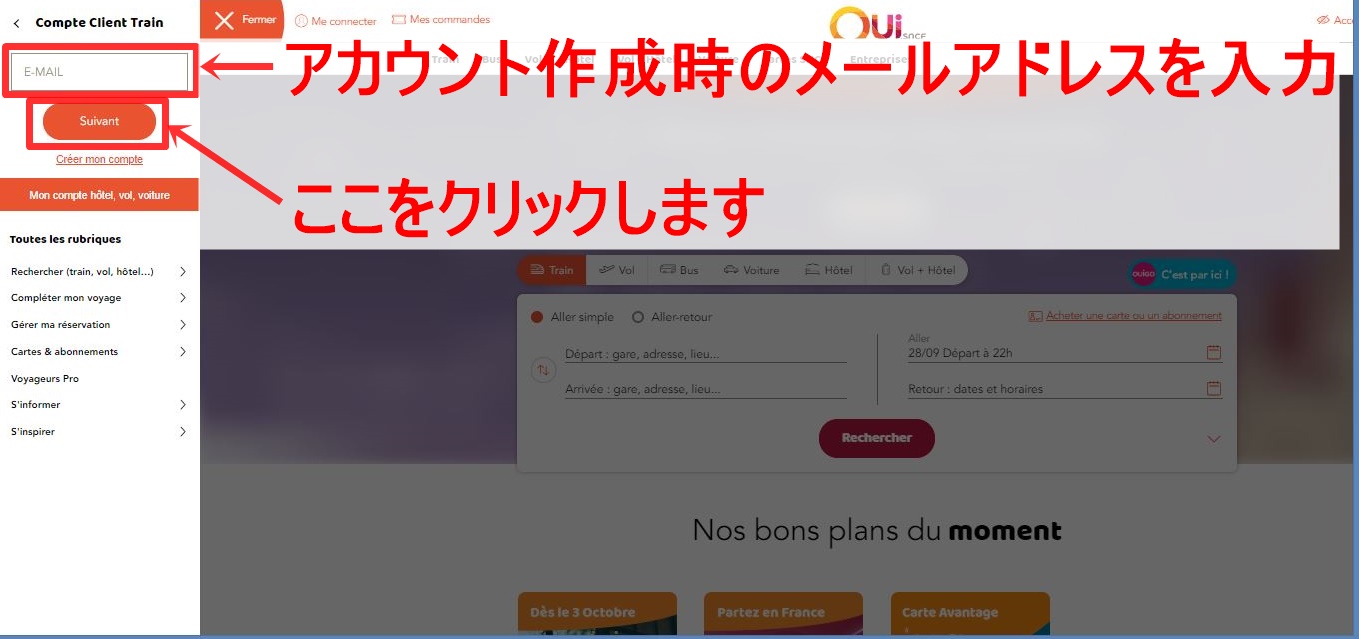
次の画面では
アカウント作成時のメールアドレスを入力し、「 Suivant (次)」をクリックします。
次の画面では
アカウント作成時のパスワードを入力し、「 Me connecter (接続) 」をクリックします。

ログイン出来ましたので、「 x 」をクリックしてこの画面を閉じます。

乗車する列車を検索
フランス国鉄 OUI.sncf のWEBサイトのトップページから検索していきます。

検索に必要な入力をする項目は、
① 出発駅
② 到着駅
③ 出発する月、日、時間
④ 復路の日にちと時間 (往復購入する場合)
①~③(または④)まで入力したら、Rechercher (検索) をクリックします。
では、①~③を入力していきましょう。On y va ! (始めよう!)
今回は、
パリからトゥール (サントル・ヴァル・ド・ロワール地方)まで
の乗車券を購入します。
トゥールは、パリから南南西の方向にあり、ロワール地方の古城巡りの拠点の街。
この地方の人々は、訛りのない、フランスで一番美しい発音で話すと言われています。
検索する前に決めていることは、
・出発駅 → Paris
・到着駅 → Tours (Centre-Val de Loire)
・出発する日 → 2019年12月6日 (金)
・出発する時間 → トゥール駅にお昼前に着く時間
Step 1
①をクリックして出発駅を選びます。
入力するアルファベットは「paris」と全てではなく、「par」までにします。
すると、出発駅の候補が出てきますので、その中から「Paris (toutes gares intramuros)」を選びます。

Step 2
②をクリックして到着駅を選びます。
こちらも、入力するアルファベットは「tours」と全てではなく、「tou」までにします。
すると、到着駅の候補が出てきますので、その中から「tours (Centre-Val de Loire)」を選びます。

トップページに戻ります。
出発、到着の欄に入力されているのが確認できましたでしょうか。
Step 3
③をクリックして出発する日、月、時間を選びます。

画面は、Septembre (9月) 2019 と Octobre (10月) 2019 が表示されているので、右向きの矢印をクリックして、次の月以降を表示します。
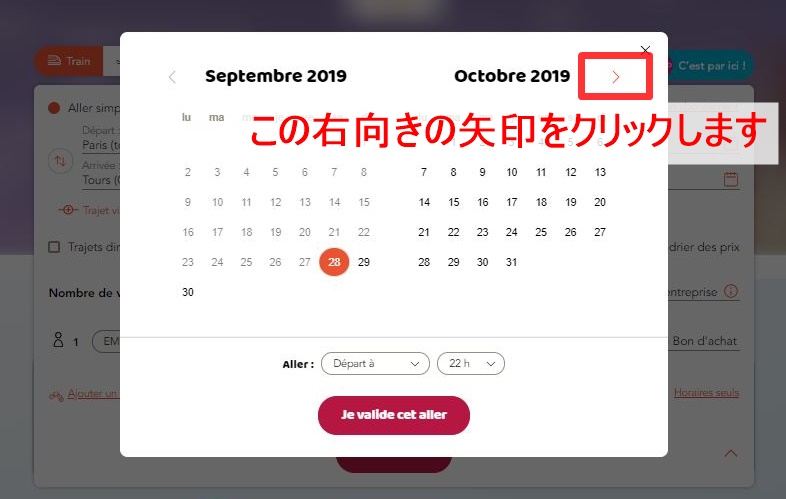
画面が、Novembre (11月) 2019 と Décembre (12月) 2019 が表示されました。
出発日の12月6日をクリックします。

次に、出発する時間帯を選びます。
お昼前に到着する列車が何本くらいあるのか分からないので、午前7時くらいから検索してみます。

「 je valide cet aller (検証します) 」をクリックします。
トップページに戻ります。
出発、到着、出発する日、月、時間の欄に入力されているのが確認できましたでしょうか。

「 Rechercer (検索) 」をクリックします。
Step 4
乗車時間と座席の等級を選びます。
検索結果が表示されます。

ここで、検索結果画面の説明をしておきます。

1つ気を付けたいのが、車両と運行形態にある「OUIGO」です。
この列車は日本のクレジットカードでは購入できませんので、選ばないでくださいね。

パリを10時24分に出発する列車が11時31分にトゥール駅に到着するので、これを選びます。
座席は1等席にします。
1等席にする理由は次の3つです。
① 1人席がある
② 座席指定ができる
③ 客室が静か

料金をクリックすると、1等席の中でどの条件の乗車券にするのかを選ぶ場所に移動するので、「条件によって変更可能」を選びます。

「 Je choisis cet aller (これを選びます) 」をクリックします。
この画面を下の方へ動かすと、列車の詳細が表示されています。

出発駅:PARIS MONTPARNASSE 1 ET 2
所要時間:57分
乗り換え駅:SAINT PIERRE DES CORPS
乗り換え時間:5分
到着駅:TOURS
座席を指定する
次は座席を指定する画面になります。
②の「 Choisir ma place (私の席を選ぶ) 」をクリックします。

①:「 Choisissez la place de votre choix (あなたの好きな席を選んでください) 」
「 Ce service est proposé uniquement en 1ère classe. (このサービスは1等車でのみ提供されます) 」
②:「 Choisir ma place (私の席を選ぶ) 」
③:「Sans choix de place (座席は選ばない) 」(座席指定をしなくてよい場合はここをクリックします)
座席を指定する画面になります。
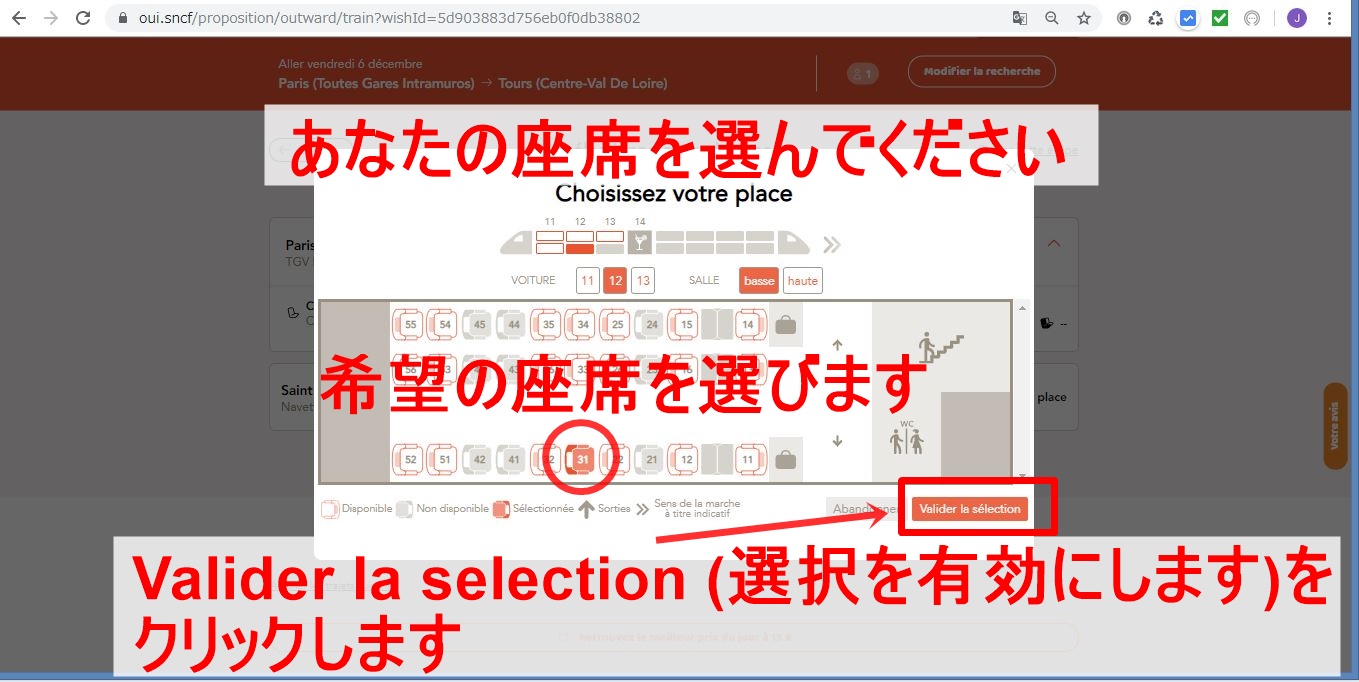
希望の席を選んで、
「 Valider la sélection (選択を有効にします) 」をクリックします。
ここで、座席を指定する画面の説明をしておきます。

| A:選択可能 B:選択不可 C:選択 D:出口 E:進行方向の目安 |
| a:号車 b:客室 c:下階 d:上階 e:荷物置き場 f:トイレ g:上階へ行く階段 |
座席が指定されました。

「 Je valide cet aller (検証します) 」をクリックします。
乗車券を購入
この画面は「保険申し込み」なので、
「 Passer cette étapealler (このステップをスキップ) 」をクリックして次の画面へ。

この画面は「ホテルとレンタカーの案内」なので、
「 Passer cette étapealler (このステップをスキップ) 」をクリックして次の画面へ。

購入する乗車券の情報が表示された画面になります。
ここで、購入を有効にします。

座席情報には、
・号車番号
・客室番号
・座席番号
・1人席か並び席
が表示されます。
この画面の下の方にある「 Valider mon Panier (私の買い物を有効にします) 」をクリックして有効にします。

次は、乗車券を予約する人、乗車する人の情報を入力する画面になります。
あなたの情報を入力していきます。
ログインしていれば表示されますが、入力漏れがあれば、ここで入力します。

①:E-チケット 別の旅行者に譲渡することはできません。 モバイルアプリで利用できるか、自宅で印刷できます。
予約する人の情報を入力します。

②:次の情報は、確認メールの送信に使用されます。特に明記しない限り、すべての項目に入力する必要があります。
「 A 」の場所に次の情報を入力します。

乗車する人の情報を入力し、
「 Valider ma commande (注文の確認) 」をクリックします。

③:次の情報があなたのチケットに表示されます。すべての項目に入力する必要があります。
「 B 」の場所に次の情報を入力します。

次は
乗車券の支払いをする画面になります。

画面を下の方へ動かすと使用できるクレジットカードが表示されています。
使用するクレジットカードをチェックすると、クレジットカード情報を入力する項目が表示されます。

この画面の下方にある「 Payer (支払う) 」をクリックするとクレジットカード会社のウエヴサイトに転送されます。

クレジットカード会社のウエヴサイトの画面で「パスワード」を入力し、「送信」をクリックします。

支払い完了の画面になります。

④:18.80ユーロの支払いが承認されました。メールアドレスに注文の詳細とチケットを取得するための情報を記載したメールが送信されました。
注文の詳細と乗車券を受け取るための情報が記載されたメールが送信される
登録したメールアドレスに、このようなメールが届きます。
「 Accéder à Ma commande (注文にアクセス) 」をクリックします。

メールには乗車についての注意点が記載されています。
・旅行の当日は、チケットを刻印する必要はありません。車内で検札します。
・ホームへの入場は、列車が出発する2分前に閉まります。
・車内で身分証明書 (パスポート) の提示が必要になる場合があります。
・手荷物に名札を付けることは必須です。
フランス国鉄 OUI.sncf のWEBサイトの画面が開きます。

「 Imprimer mon billet (チケットを印刷する) 」をクリックすると、乗車券のPDFがダウンロードされます。
乗車券をOUI.sncfのアプリで表示
パソコンのWEBサイトから購入した乗車券は、OUI.sncfのアプリと連動していますので、お持ちのスマートフォンにアプリをダウンロードするのをおススメします。
iPhone はこちら → App Store
Android はこちら→ Google Play
乗車券を紙で印刷する
スマートフォンやタブレットのトラブルに備え、印刷した乗車券を持参することをおススメします。
ご自宅で印刷できない場合は、コンビニエンスストアを利用しましょう。
詳しいやり方は公式サイトをご覧ください。
ファミリーマート 、セブンイレブン 、ローソン
ログアウトする時は、
WEBサイトのトップ左上にある「 Menu (メニュー) 」をクリックします。
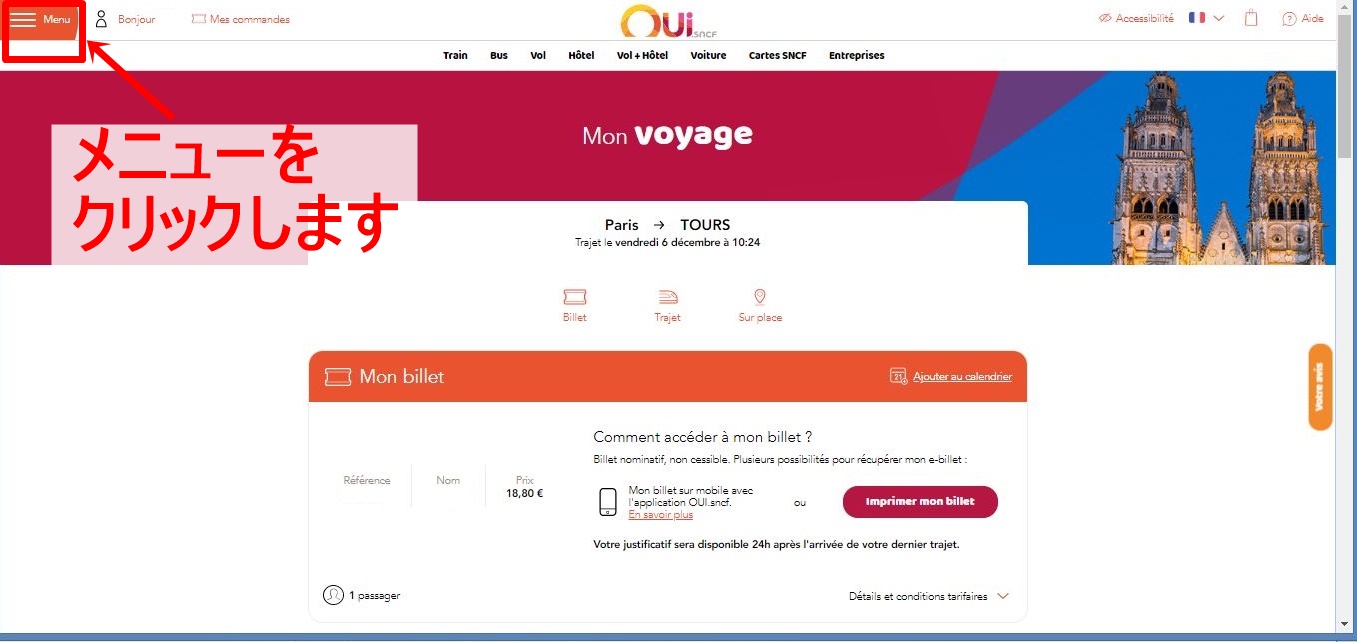
次に、
「 Me déconnecter (ログアウト) 」をクリックします。

フランス国鉄 OUI.sncf の予約から購入までを解説 パソコン編 | まとめ
フランス国鉄 OUI.sncf の予約から購入までをパソコンで行う時の手順をお伝えしました。
パリから列車に乗って日帰り旅行をしてみるのも、パリとは違うフランスに出会え、パリ旅行の素敵な思い出になります。
もし、列車で出かけようと思ったら、このページを見ながら乗車券を購入してみてください。
Bon voyage
良い旅を